Bulan 1
Desain Pemodelan Grafik adalah visualisasi atau pengekspresian nyata dengan proses baik berupa fisik, visualisasi yang berupa gambar, garis, ataupun bentuk lainnya yang bergabung dan membentuk untuk menjadi sesuatu yang lebih berharga.
Dalam contoh pemodelan grafik dapat pula di visualisasikan seperti baliho, banner, atau spanduk yang berisi ajakan untuk mengikuti suatu event atau sebagai iklan, yang pasti dalam pembuatan tersebut memakai sotfware yang dapat membentuk visualisasi sehingga dapat di wujudkan dalam dunia nyata, namun masalahnya adalah bagaimana membuat gambar yang berukuran besar dan tak pecah sehingga enak untuk dilihat, pemecahannya adalah merubah gambar bertipe bitmap menjadi vektor dan sebaliknya.
Bulan 2
Pengaruh Budaya Dalam Desain Pemodelan Grafik adalah sebagai brand dimana pemodelan grafik pengaruh budaya amat lah besar dalam suatu pembuatan entah itu melalui seni, sub budaya maupun budaya itu sendiri, contohnya handphone Blackberry, banyak yang menanggap apabila memiliki handphone tersebut maka otomatis akan di”cap” sebagai orang berada, padahal yang lebih mahal dari handphone tersebut sangat banyak namun karena sudah menjadi isu budaya yang udah lama maka hal ini akan menjadi isu yang permanen dan bertahan lama.
Peranan desain pemodelan grafik sangatlah penting dalam interaksi manusia dengan komputer atau dalam istilah bahasa asingnya adalah Human
Computer Interaction (HCI) dimana fungsi pemodelan grafik adalah membuat
sesuatu yang dapat mempermudah pengguna atau user baik dalam
menjalankan suatu program agar mudah dimengerti atau membuat sesuatu
yang mudah di sentuh, enak dilihat dan mudah digunakan dan sesuai atau
efisien.
Bulan 3
Etoys adalah software open source yang umum digunakan oleh anak berusia 3(tiga) sampai 5(lima) tahun yang difungsikan untuk bermain sambil belajar
Blender adalah aplikasi atau software untuk desain grafis 3 dimensi yang sangat populer dikalangan desainer karena tampilannya yang menarik dan program ini juga open source sehingga pengembang bebas mengganti dan memodifikasi
My News Story
Trying to share and receive information is the life bloggers, let's change the world together .. what the world says...
Sabtu, 31 Desember 2011
Kamis, 08 Desember 2011
Cara Membuat UFO Sederhana Di Blender
Kali ini saya akan memosting membuat ufo di blender secara sederhana karena jujur saya belum terlalu cakap dalam membuat tampilan 3D pada blender
Pertama-tama adalah buka aplikasi blender kemudian akan muncul tampilan object berbentuk kubus namun dalam pembuatannya tak perlu menggunakan objek kubus maka langsung saya delete kemudian untuk membuat tampilan ufo sederhana pertama tama adalah masuk kemenu "add" lalu "mesh" kemudian pilih torus untuk membuat piringan berbentuk cincin seperti pada gambar
Lalu akan muncul tampilan seperti berikut
Kemudian masuk kemenu "add" kembali pilih "mesh" lalu klik icon UV sphere seperti gambar berikut
Lalu tampilan yang terlihat adalah seperti bola
Lalu dari kedua gambar tersebut kita gabungkan dan beri warna dengan cara mengklik masing-masing objek kemudian satukan sehingga akan membentuk tampilan seperti berikut
Untuk memberikan warna pada objek caranya adalah mengklik icon material pada tampilan all scenes di sebelah pojok kanan seperti pada gambar
Cara memasukan warna adalah klik objek kemudian pilih material yang dipakai lalu untuk memilih warna pilih kotak berwarna putih di sebelah lambert yaitu pada menu difuse, karena ufo biasanya berwarna metal maka saya mewarnainya dengan warna perak seperti gambar berikut
Kenapa saya memilih tema ufo karena saya sangat menyukai hal-hal yang berbau ufo saya lumayan aktif menulis baik di Blog maupun forum beberapa tulisan original saya di blog saya mengenai ufo dan fenomenya
Pertama-tama adalah buka aplikasi blender kemudian akan muncul tampilan object berbentuk kubus namun dalam pembuatannya tak perlu menggunakan objek kubus maka langsung saya delete kemudian untuk membuat tampilan ufo sederhana pertama tama adalah masuk kemenu "add" lalu "mesh" kemudian pilih torus untuk membuat piringan berbentuk cincin seperti pada gambar
Lalu akan muncul tampilan seperti berikut
Kemudian masuk kemenu "add" kembali pilih "mesh" lalu klik icon UV sphere seperti gambar berikut
Lalu tampilan yang terlihat adalah seperti bola
Lalu dari kedua gambar tersebut kita gabungkan dan beri warna dengan cara mengklik masing-masing objek kemudian satukan sehingga akan membentuk tampilan seperti berikut
Untuk memberikan warna pada objek caranya adalah mengklik icon material pada tampilan all scenes di sebelah pojok kanan seperti pada gambar
Cara memasukan warna adalah klik objek kemudian pilih material yang dipakai lalu untuk memilih warna pilih kotak berwarna putih di sebelah lambert yaitu pada menu difuse, karena ufo biasanya berwarna metal maka saya mewarnainya dengan warna perak seperti gambar berikut
Kenapa saya memilih tema ufo karena saya sangat menyukai hal-hal yang berbau ufo saya lumayan aktif menulis baik di Blog maupun forum beberapa tulisan original saya di blog saya mengenai ufo dan fenomenya
- Benarkah Yang Saya Lihat Itu UFO ? baca artikelnya disini
- Perenungan gw tentang Ufo dan efek perang dingin, saya tulis disini
- Apakah Ufo Itu ?? , baca disini
- Fenomena Crop Circle Bag 1(disini) dan Bag 2 (disini)
- INTERVIEW DENGAN ANGGOTA KOMUNITAS BETAUFO DI IEC (INDONESIA CONSUMUNITY EXPO) 2009 Baca Disini
Kumpulan majalah mengenai UFO
Artikel mengenai UFO
Bentuk-bentuk Alien
Bentuk pesawat UFO
Jadi saya menggambil tema UFO karena saya mencintai Ilmu pengetahuan terutama tentang Unidentified Flying Object
Cara Menggerakan Object Pada ETOYS
Sewaktu kecil saya senang sekali yang namanya gambar, baik melalui pensil, spidol atau kapur tulis, lalu mewarnai dengan menggunakan crayon, namun waktu pun berlalu hingga ibu saya membelikan sebuah PC dan akhirnya merubah kebiasaan gambar di kertas atau di papan tulis berubah menggambar dilayar monitor dengan menggunakan aplikasi paint dan membayangkan kita dapat menggerakan benda yang kita gambar dengan melalui paint, dulu mungkin kita hanya berangan kosong namun di dekade yang baru ini sebuah program animasi muncul yang me-realisasikan mimpi kita untuk membuat gambar yang dapat bergerak sehingga kita pun dapat berimajinasi lebih dengan software ini.
So, apa nama softwarenya, yak nama softwarenya adalah E-Toys aplikasi ini umumnya digunakan oleh anak 3-5 tahun di amerika sana dan difungsikan untuk bermain sambil belajar, untuk mendownload softwarenya anda dapat download DISINI aplikasi ini Freeware sehingga semua orang dapat menggunakannya dengan gratis.
Oke karena judul diatas adalah "Cara Menggerakan Object Pada ETOYS" maka akan saya jelaskan cara langkahnya
Pertama-tama, setelah anda download E-toys setelah itu buka program maka akan muncul tampilan seperti berikut
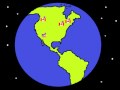
Dari sini saya akan membuat Bumi yang akan di kelilingi UFO karena seperti hayalan saya adanya ufo yang mengorbit di bumi hehe,, dengan cara mengklik icon paint untuk membuat Bumi dan Ufo nya
Kemudian pilih icon yang gambar mata berwarna biru muda dari situ nanti akan muncul menu berwarna hijau muda, seperti pada gambar
Saya mengatus forwardnya 21 dan turn dan 4 lalu jadilah Ufo yang mengelilingi bumi, oke selamat berkreasi
Sumber
Roulsalsabil
Greenbel
So, apa nama softwarenya, yak nama softwarenya adalah E-Toys aplikasi ini umumnya digunakan oleh anak 3-5 tahun di amerika sana dan difungsikan untuk bermain sambil belajar, untuk mendownload softwarenya anda dapat download DISINI aplikasi ini Freeware sehingga semua orang dapat menggunakannya dengan gratis.
Oke karena judul diatas adalah "Cara Menggerakan Object Pada ETOYS" maka akan saya jelaskan cara langkahnya
Pertama-tama, setelah anda download E-toys setelah itu buka program maka akan muncul tampilan seperti berikut
Lalu setelah itu masuk ke menu "make a project" kemudian akan muncul layar blank kosong seperti gambar berikut
Dari sini saya akan membuat Bumi yang akan di kelilingi UFO karena seperti hayalan saya adanya ufo yang mengorbit di bumi hehe,, dengan cara mengklik icon paint untuk membuat Bumi dan Ufo nya
Cara meyimpan gambarnya adalah klik tombol keep sehingga kita dapat membuat lebih dari 1 objek, disini saya sudah membuat planet bumi beserta ufonya sehabis itu selanjutnya bagaimana cara agar membuat Ufo tersebut berputar melingkari bumi, pertama dengan memilih objek ufo dengan mengkliknya, kemudian klik kanan pada mouse hingga seperti tampilan berikut
Kemudian pilih icon yang gambar mata berwarna biru muda dari situ nanti akan muncul menu berwarna hijau muda, seperti pada gambar
Pilih kategory yang motion untuk menggerakan ufonya dengan mengeluarkan "sketch1 forward by " dan "sketch1 turn by" pilih "ticking" untuk bergerak secara kontinu lalu atur forward by dan turn nya sehingga benar-benar berputar mengelilingi bumi seperti pada gambar
Saya mengatus forwardnya 21 dan turn dan 4 lalu jadilah Ufo yang mengelilingi bumi, oke selamat berkreasi
Sumber
Roulsalsabil
Greenbel
Jumat, 25 November 2011
KALENDER AKADEMIK TAHUN 2011/2012 UNIVERSITAS NEGERI JAKARTA
UNIVERSITAS NEGERI JAKARTA
KALENDER AKADEMIK TAHUN 2011/2012
LAMPIRAN SK REKTOR NOMOR : 395/SP/2011
A. KEGIATAN PENERIMAAN MAHASISWA BARU
|
KEGIATAN
|
TANGGAL PELAKSANAAN
|
||
| Pendaftaran Online | SNMPTN Undangan |
1 Februari - 12 Maret 2011
|
|
| UMB (Ujian Masuk Bersama) |
1 Juni - 5 Juli 2011
|
||
| SNMPTN (Seleksi Nasional Masuk Perguruan Tinggi Negeri) |
2 - 24 Mei 2011
|
||
| Penmaba Mandiri (Penerimaan Mahasiswa Baru Mandiri) |
21 Mei - 21 Juli 2011
|
||
| Program Pascasarjana |
1 Maret - 7 Juli 2011
|
||
| Ujian Seleksi | SNMPTN Undangan |
4 April 2011 dan 4 Mei 2011
|
|
| UMB (tulis dan keterampilan) |
9 Juli 2011 (10-11 Juli 2011)
|
||
| SNMPTN (tulis dan keterampilan) |
31 Mei - 1 Juni dan 3 - 4 Juni 2011
|
||
| Penmaba Mandiri (tulis dan keterampilan) |
23 Juli 2011 (25 dan 26 Juli 2011)
|
||
| Program Pascasarjana |
5 Februari dan 14 Mei 2011
|
||
| Pengumuman Hasil Seleksi | SNMPTN Undangan |
18 Mei 2011
|
|
| UMB |
17 Juli 2011
|
||
| SNMPTN |
30 Juni 2011
|
||
| Penmaba Mandiri |
30 Juli 2011
|
||
| Program Pascasarjana |
11 Februari dan 30 Mei 2011
|
||
| Pembayaran dan Registrasi Mahasiswa Baru | SNMPTN Undangan |
3 - 10 Juni 2011
|
|
| UMB |
25 Juli - 5 Agustus 2011
|
||
| SNMPTN |
6 - 16 Juli 2011
|
||
| Penmaba Mandiri |
4 - 12 Agustus 2011
|
||
| Program Pascasarjana |
1-10 Juni dan 18-20 Juli 2011
|
||
| SNMPTN Undangan |
2 - 30 Juni 2011
|
||
| Pengisian Biodata Mahasiswa Baru ke Siakad UNJ | |||
| UMB |
25 Juli - 14 Agustus 2011
|
||
| SNMPTN |
6 - 31 Juli 2011
|
||
| Penmaba Mandiri |
4 - 21 Agustus 2011
|
||
| Masa Pengenalan Akademik ( M P A ) | a. Mahasiswa Reguler dan Mandiri
1. Pembukaan 2. Gelombang I 3. Gelombang II |
||
|
13 Agustus 2011
|
|||
|
15 - 17 Agustus 2011
|
|||
|
18 - 20 Agustus 2011
|
|||
| b. Mahasiswa Alih Jenjang/ Kerjasama |
13 Agustus 2011
|
||
| Konsultasi PA dan Pendaftaran matakuliah bagi mahasiswa baru | a. Mahasiswa Reguler dan Mandiri |
17 dan 20 Agustus 2011
|
|
| b. Mahasiswa Alih Jenjang/ Kerjasama |
18 - 19 Agustus 2011
|
||
| Pengisian KRS ke Siakad/ Anjungan |
20 - 29 Agustus 2010
|
||
|
14 - 29 Agustus 2010
|
|||
B. KEGIATAN AKADEMIK
|
No
|
KEGIATAN
|
Semester (tanggal)
|
|
|
Gasal (Smt 095)
|
Genap (Smt 096)
|
||
| Kuliah Kerja Nyata (KKN)
a. Pendaftaran b. Pelaksanaan KKN IPTEK c. Pelaksanaan KKN Reguler |
a. 14 - 25 September 2011
b. 14 Maret - 15 Juli 2011 c. 1 Juli - 30 Sept’ 2011 |
-
|
|
| Program Pengalaman Lapangan (PPL)
a. Pendaftaran Online melalui Siakad b. Verifikasi Peserta c. Pelaksanaan |
a. 16 Mei - 17 Juni 2011
b. 20 - 25 Juni 2011 c. 18 Juli - 30 Nov’ 2011 |
a. 30 Nov’ - 20 Des’ 2011
b. 26 - 31 Des’ 2011 c. 17 Jan’ - 20 Mei 2011 |
|
| Semester Pendek (094)
a. Pendaftaran dan Pembayaran b. Perkuliahan c. Masa Ujian d. Penyerahan Nilai |
a. 13 - 24 Juni 2011
b. 4 Juli - 4 Agustus 2011 c. 8 - 12 Agustus 2011 d. 15 - 19 Agustus 2011 |
-
|
|
| Pembayaran SPP melalui H2H (Teller/aTM/e-Banking | 11 - 29 Juli 2011 | 16 Januari - 2 Februari 2012 | |
| Pengisian Jadwal Matakuliah oleh Prodi ke AS 400 atau Siakad | 27 Juni - 8 Juli 2011 | 2 - 13 Januari 2011 | |
| Pengajuan Cuti Akademik | 1 - 16 Agustus 2011 | 24 Januari - 10 Februari 2012 | |
| Pengisian KRS ke Siakad | 11 - 31 Juli 2011 | 21 Januari - 5 Februari 2012 | |
| Penyetujuan KRS oleh PA melalui Siakad | 25 Juli - 8 Agustus 2011 | 1 - 7 Februari 2012 | |
| Penalti penyetujuan KRS oleh Admin Siakad | 10 Agustus 2011 | 8 Februari 2012 | |
| Pengambilan KRS oleh mahasiswa di Prodi/Jurusan | 18 - 24 Agustus 2011 | 13 - 17 Februari 2012 | |
| Perkuliahan Semester | 5 Sept’ - 23 Des’ 2011 | 13 Februari - 1 Juni 2012 | |
| Wisuda (Semester 094 dan 095); | |||
| a. Batas Akhir Penyerahan Berkas Penyelesaian Studi ke BAAK | 12 Agustus 2011 | 13 Februari 2012 | |
| b. Pelaksanaan Wisuda | 24 September 2011 | 24 Maret 2012 | |
| Perbaikan (Batal/Tambah) KRS pada Siakad | 10 - 25 September 2011 | 18 Februari - 4 Maret 2011 | |
| Penyetujuan KRS Perbaikan oleh PA melalui Siakad | 21 - 27 September 2011 | 29 Februari - 6 Maret 2011 | |
| Penalti Penyetujuan KRS Perbaikan oleh Admin Siakad | 28 September 2011 | 7 Maret 2011 | |
| Pengambilan KRS Perbaikan oleh Mahasiswa di Prodi/Jurusan | 3 - 7 Oktober 2011 | 12 - 16 Maret 2011 | |
| Ujian Tengah Semester | 31 Okt’ - 4 Nov’ 2011 | 9 - 13 April 2011 | |
| Pemenuhan Jam Perkuliahan/Minggu Tenang | 26 - 30 Desember 2011 | 4 - 8 Juni 2011 | |
| Ujian Akhir Semester MKU | 2 dan 9 Januari 2012 | 11 - 18 Juni 2011 | |
| Ujian Akhir Semester MKK I, MKK II &MKDK | 3 - 10 Januari 2011 | 12 - 20 Juni 2011 | |
| Pengisian Nilai Akhir Secara Online ke Siakad | 9 - 17 Januari 2011 | 18 - 27 Juni 2011 | |
| Penalti Pemberian Nilai yang terlambat oleh Admin Siakad | 18 Januari 2011 | 28 Juni 2011 | |
| Pengambilan KHS oleh Mahasiswa di Prodi/jurusan | 23 - 27 Januari 2011 | 4 - 10 Juli 2011 | |
Jakarta, 06 Mei 2011
Rektor,
Langgan:
Entri (Atom)